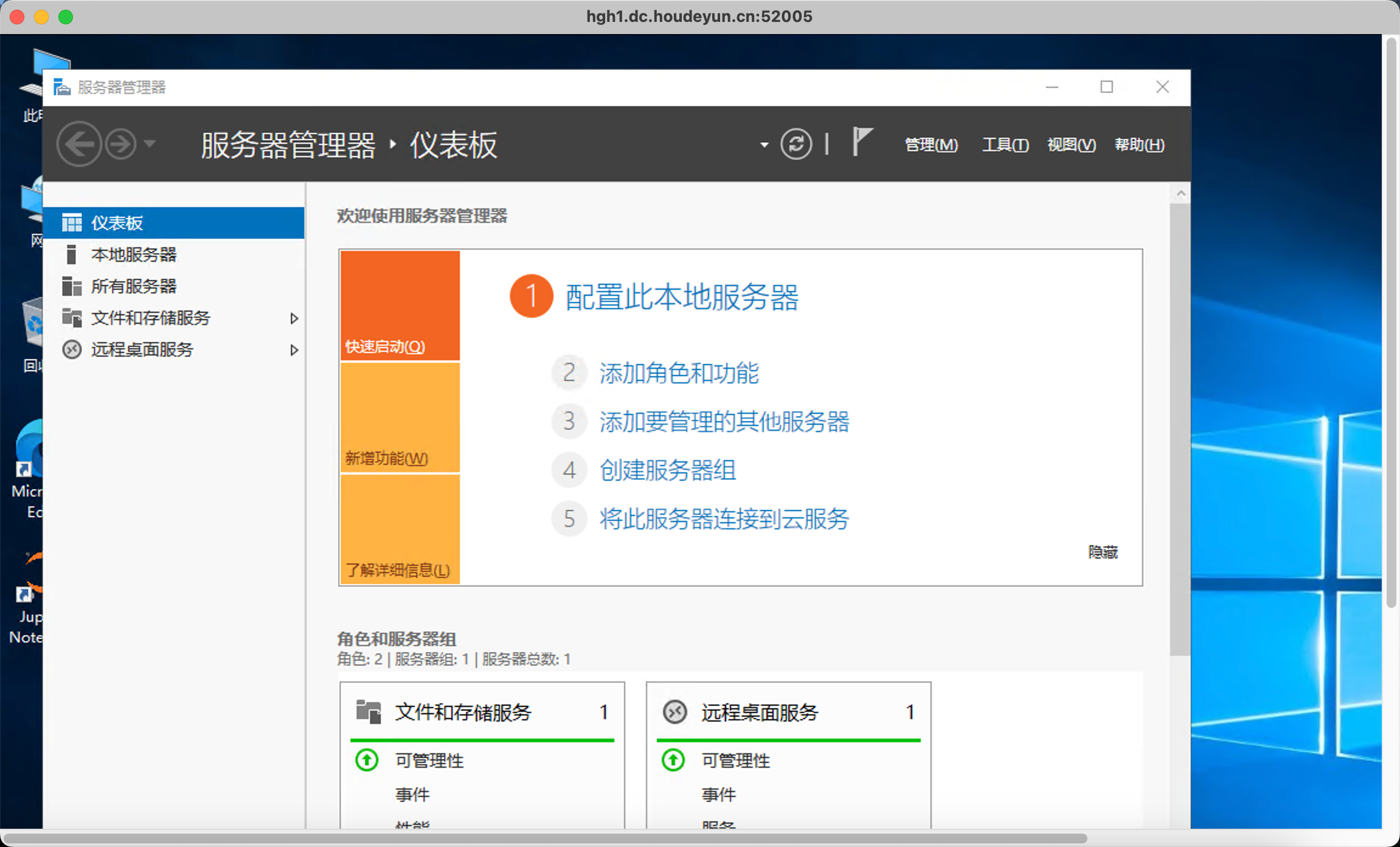
本文将为您介绍如何租用并登录 Windows 实例。
创建实例
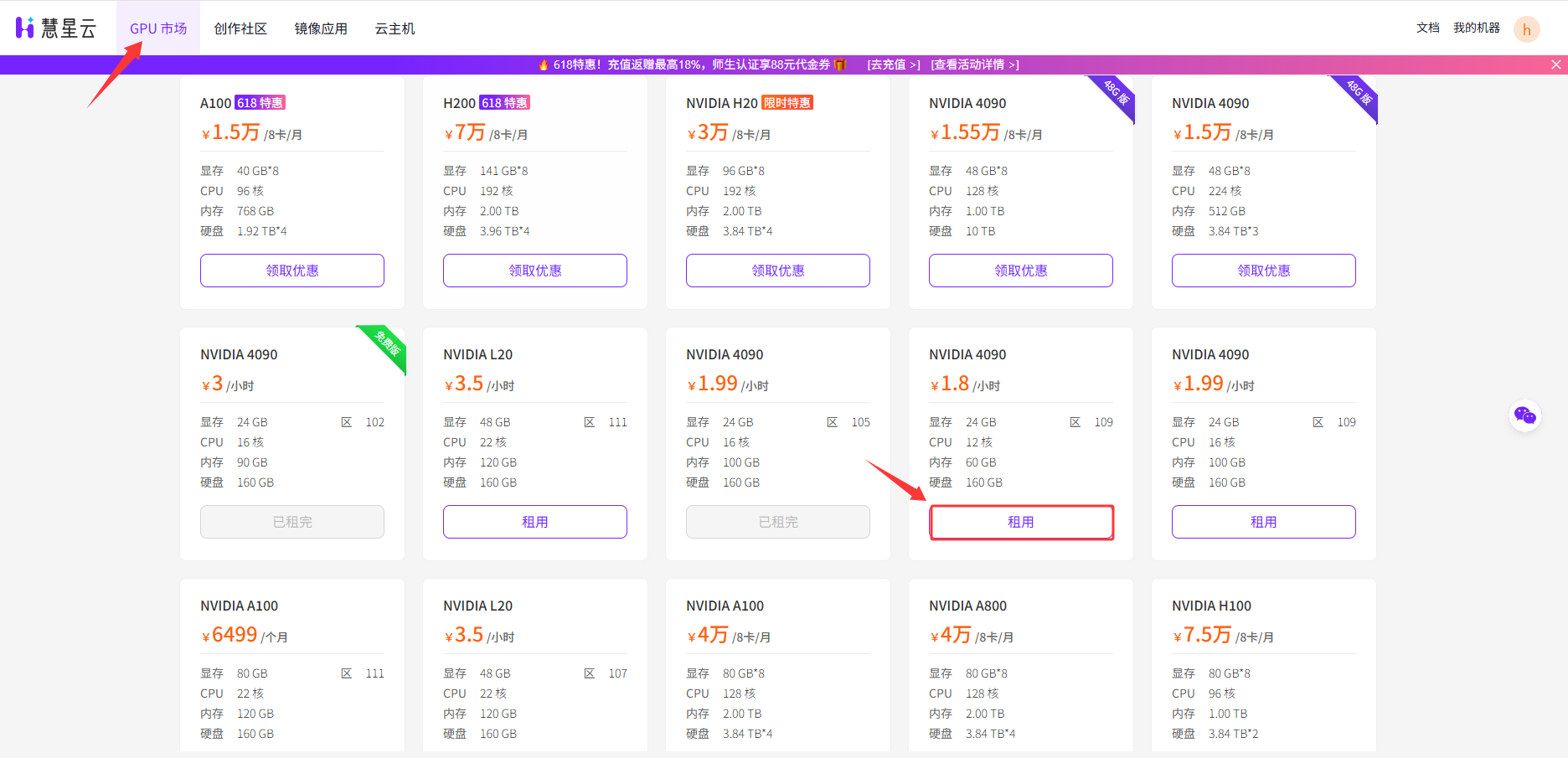
进入 「GPU市场」 页面,选择任意一台 4090 型 GPU,点击“租用”。
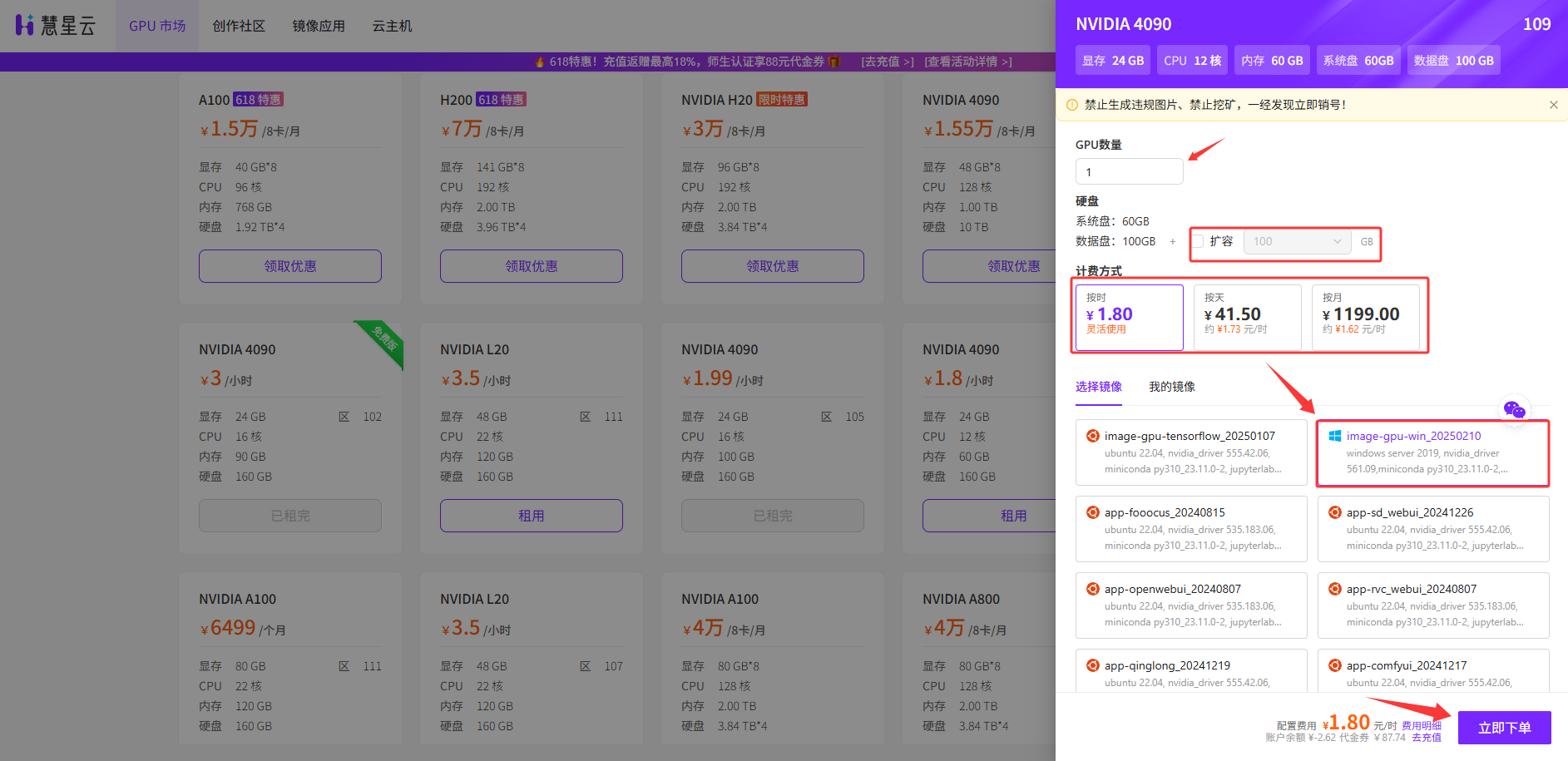
进入下单页面,根据需要选择好GPU数量、硬盘、计费方式等配置后,在选择镜像里,选择带 Windows 图标的 Windows server 2019 镜像,然后点击“立即下单”,即可完成机器租用。
实例创建完成后,可在「我的机器」-「GPU实例」中找到处于 运行中 状态的实例,点击卡片右侧的“一键连接”查看 RDP连接的登录信息。
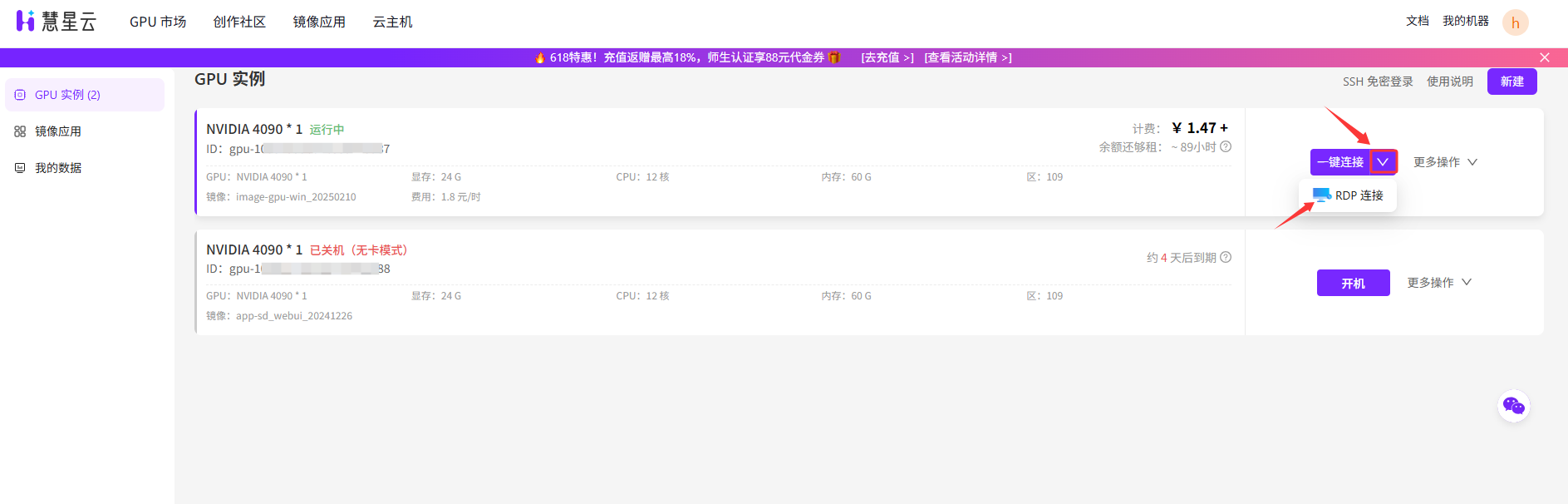
提前将 RDP 连接需要用到的主机、用户名、密码复制到粘贴板。
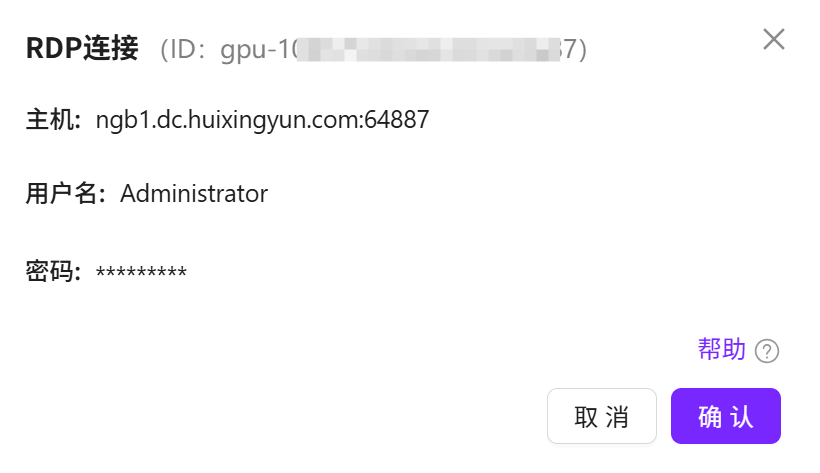
远程连接Windows实例
Windows 电脑
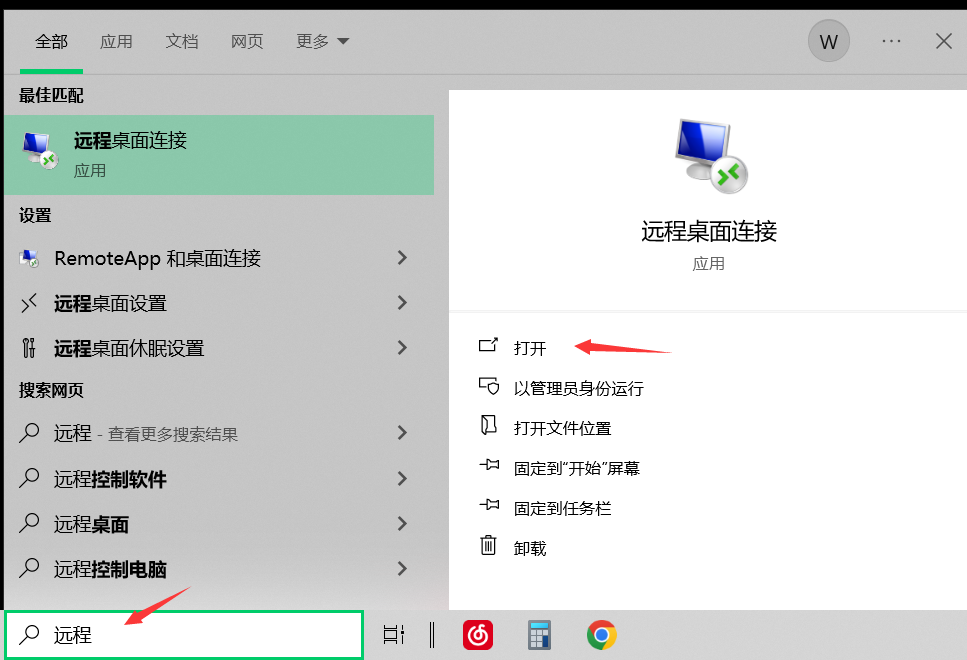
在左下角搜索框中输入“远程桌面连接”,并双击打开应用(快捷方式:按下“ Win+R ”打开“ 运行 ”,输入 mstsc 也可快捷打开远程桌面连接)
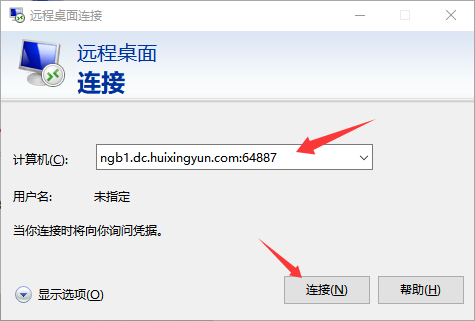
输入复制好的 RDP 地址,并点击左下角的“连接”按钮
随后自动弹出如下界面,将复制好的用户名和密码填入,然后回车即可。
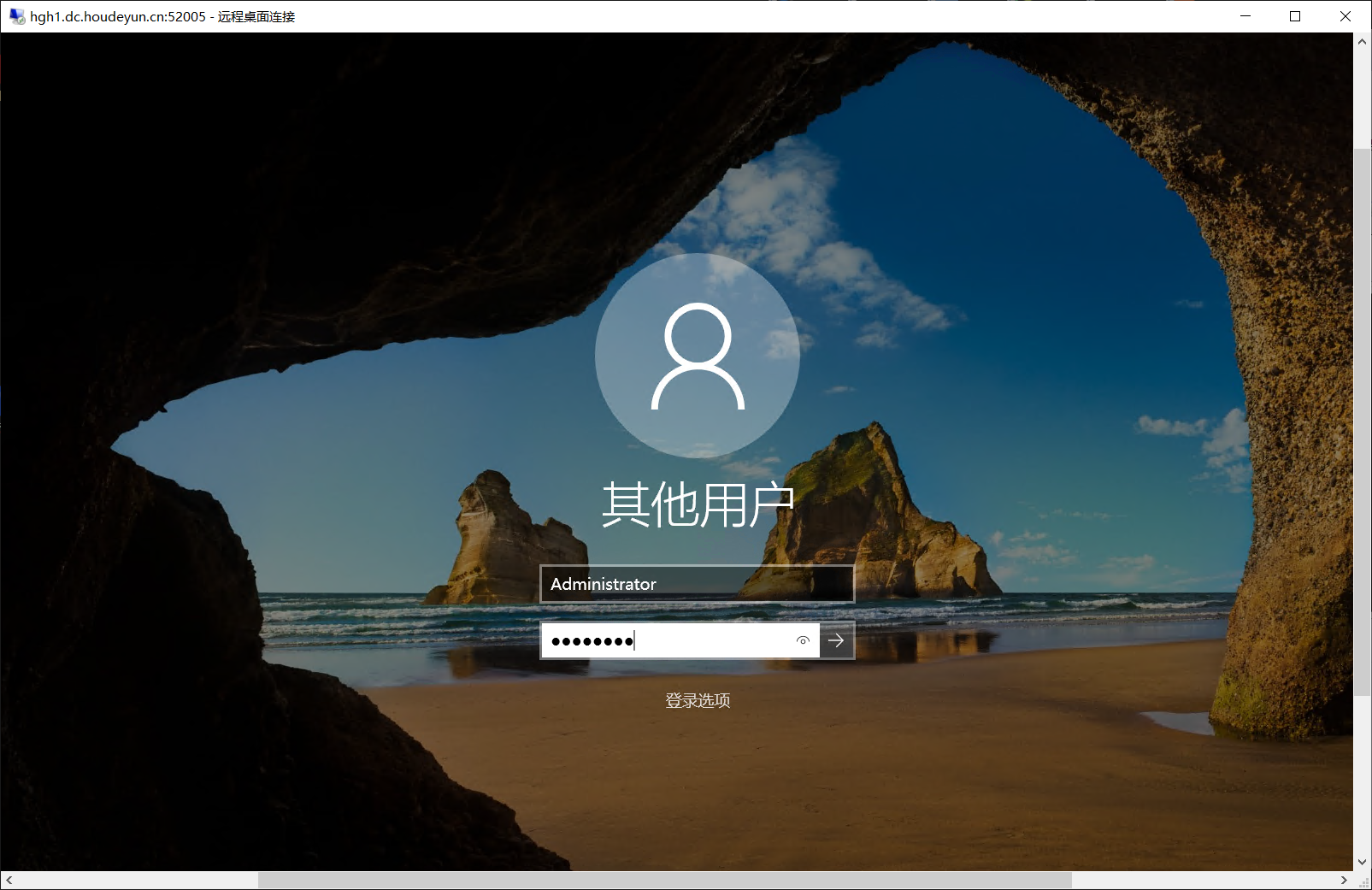
连接成功后就会自动进入 Windows 实例界面。
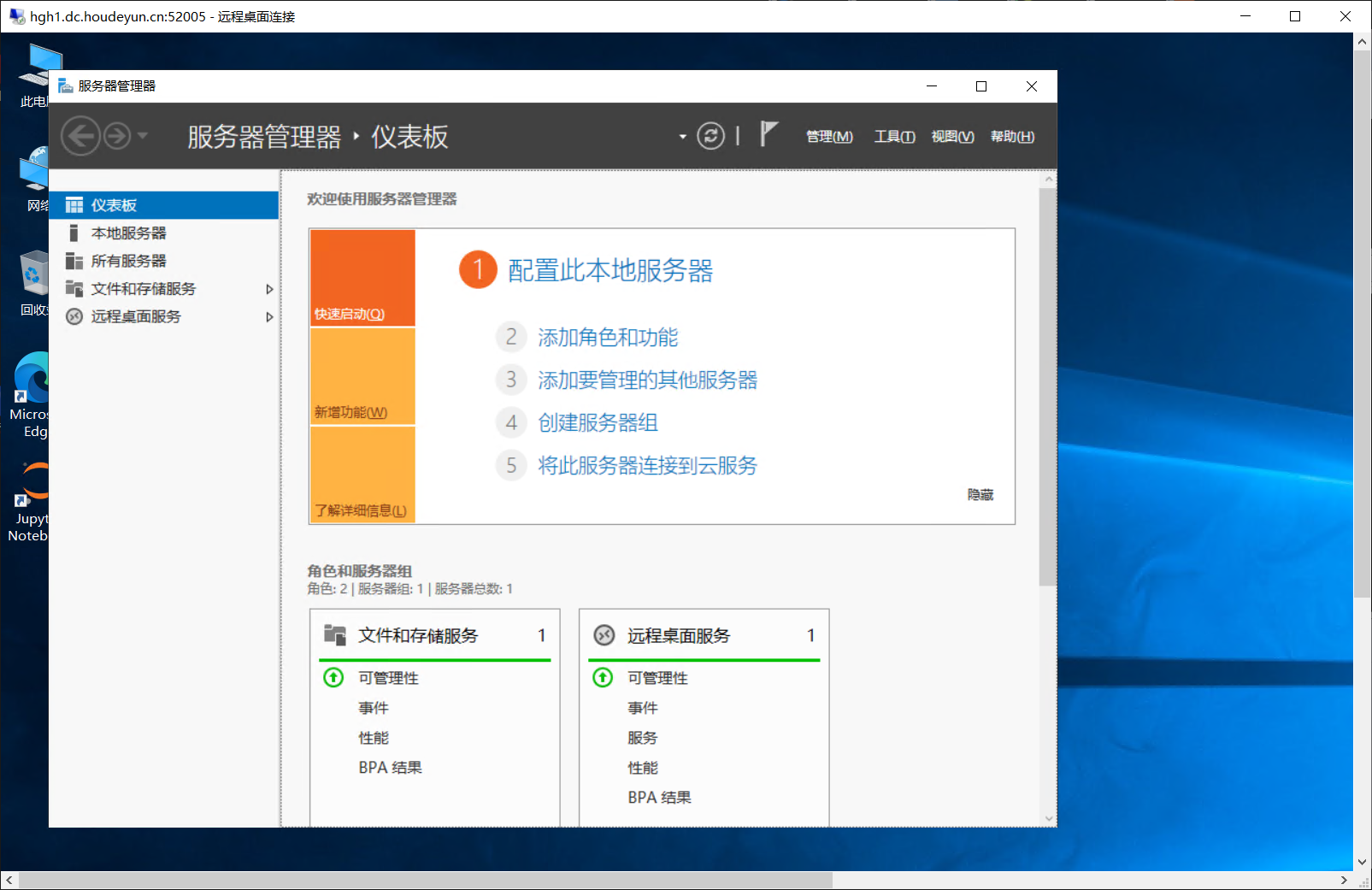
Mac 电脑
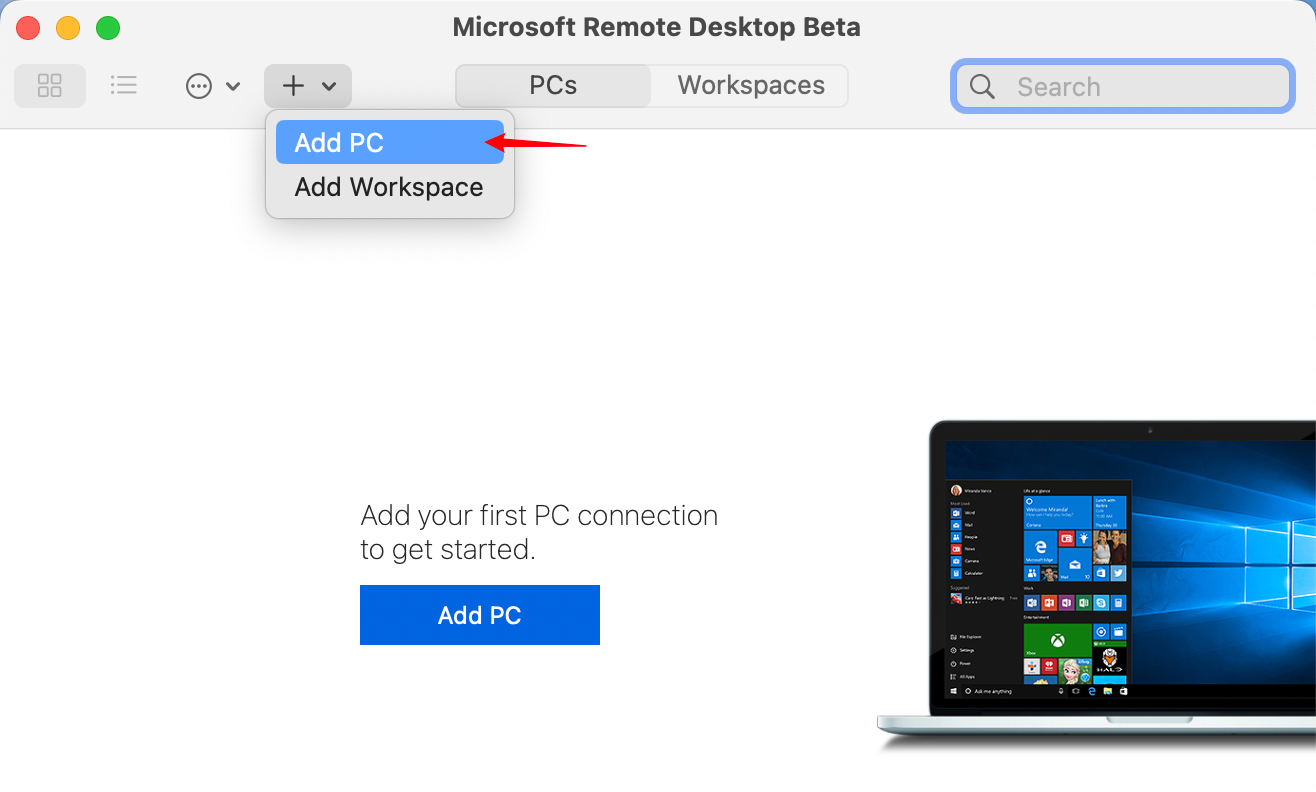
下载Microsoft Remote Desktop工具。打开工具客户端,点击左上角的“+”→“Add PC”
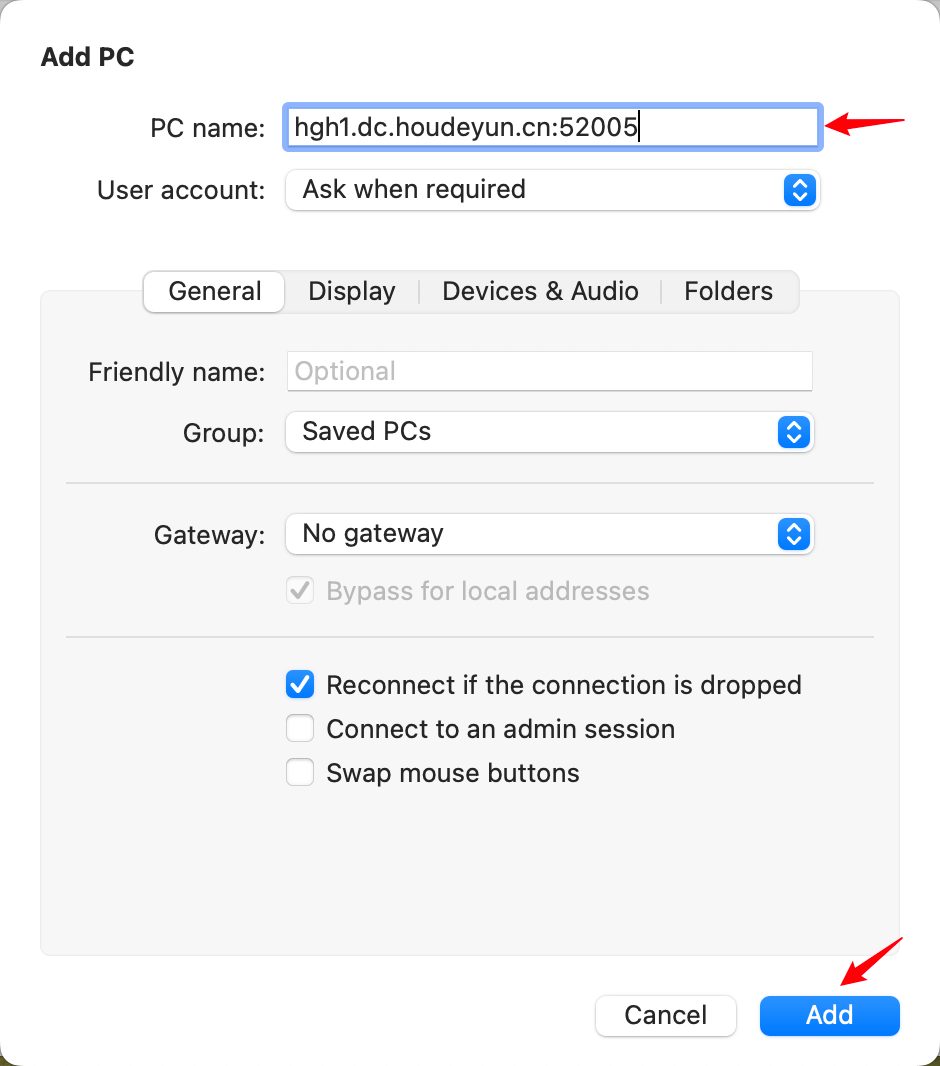
在弹窗中输入复制好的 RDP 连接地址,并点击左下角的“Add”按钮添加
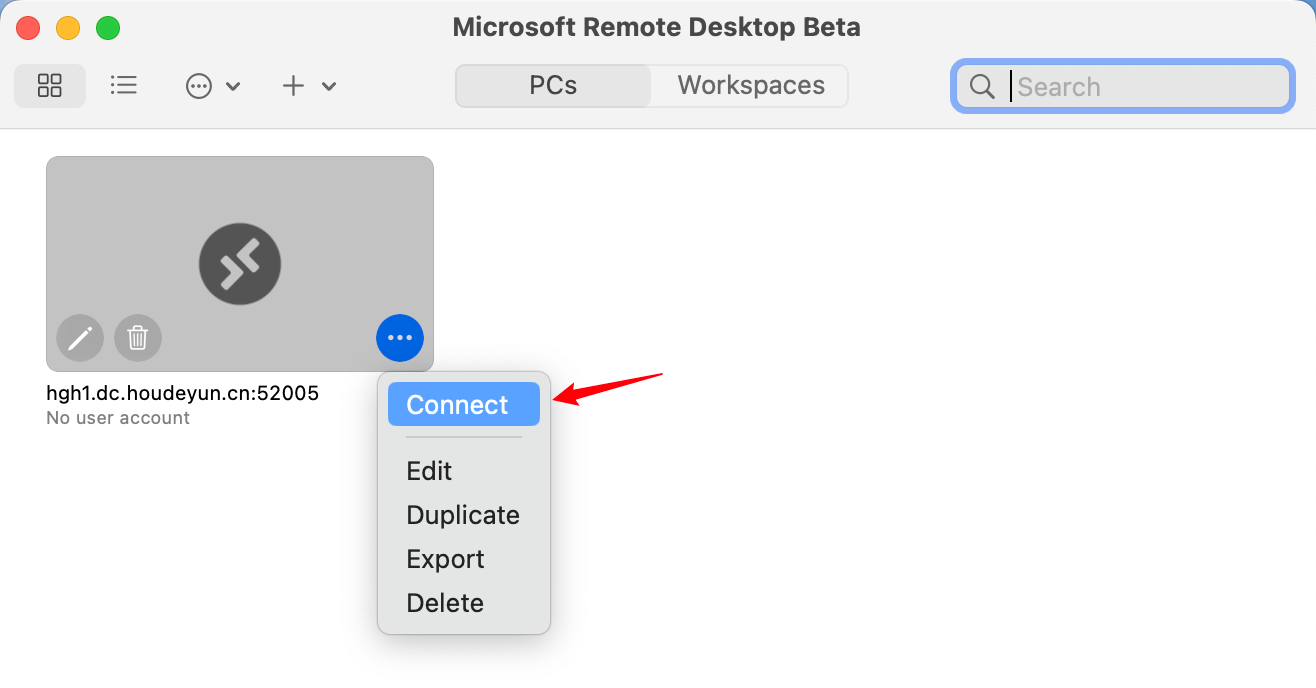
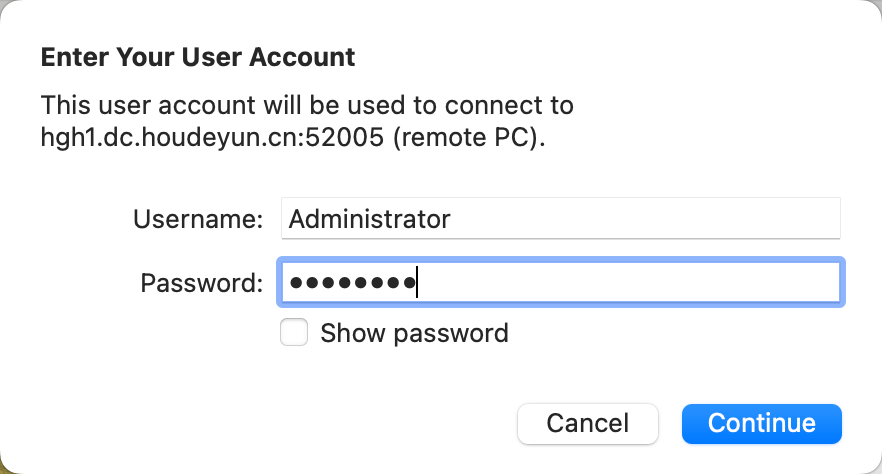
根据图示,点击“Connect”连接,并在弹出的窗口中输入 RDP 连接的用户名和密码后,点击“Continue”即可。
连接成功后就会自动进入 Windows 实例界面。