
启动SD
选择应用服务(推荐)
创建应用
在应用中心内,点击Stable Diffusion WebUI应用卡片,选择GPU和计费方式,点击立即下单。
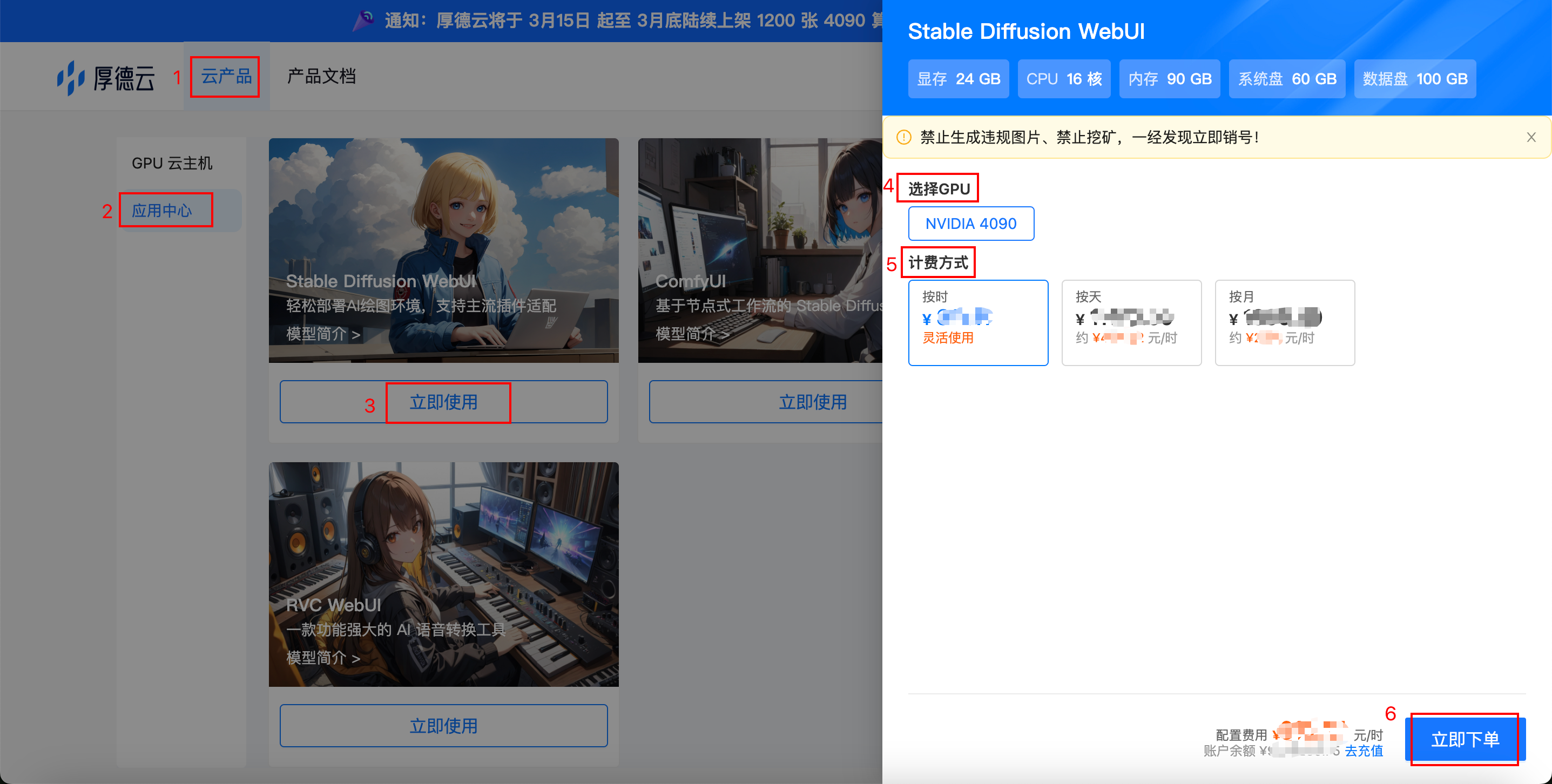
启动SD
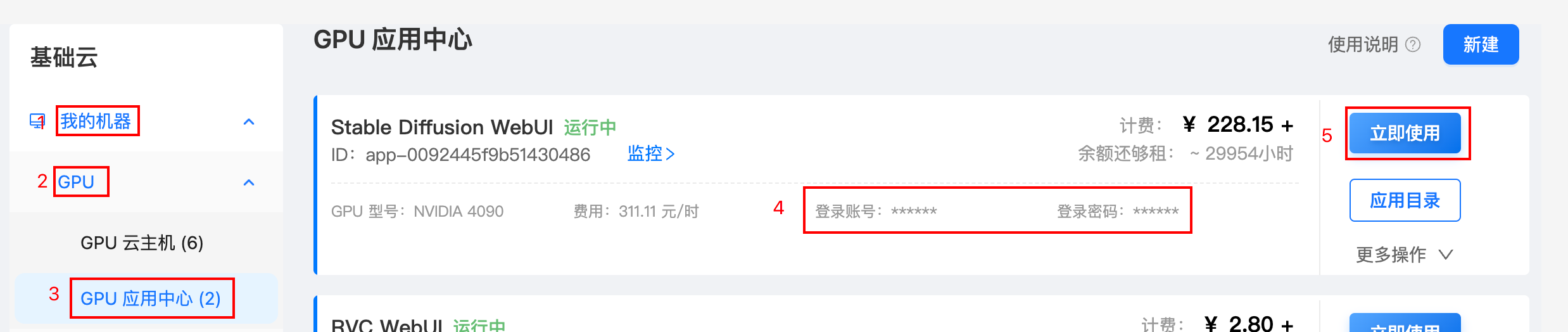
应用创建完成后,可在「我的机器」-「GPU」-「应用中心」找到处于 运行中 状态的应用,复制卡片上的“登录账号”和“登录密码”,然后点击卡片右侧的“进入应用”。
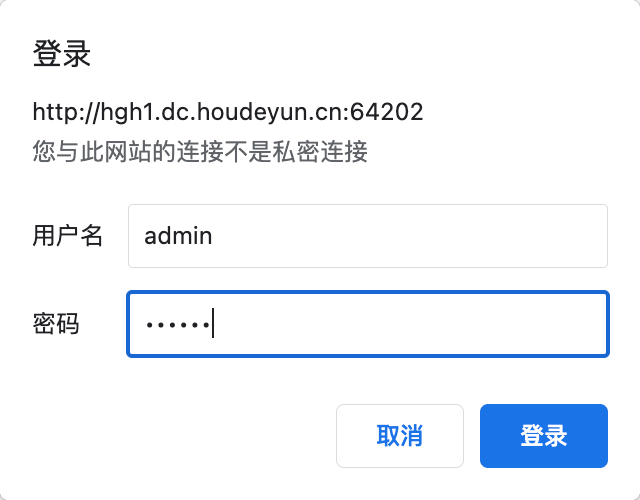
在新打开的窗口中输入账号密码并点击登录。
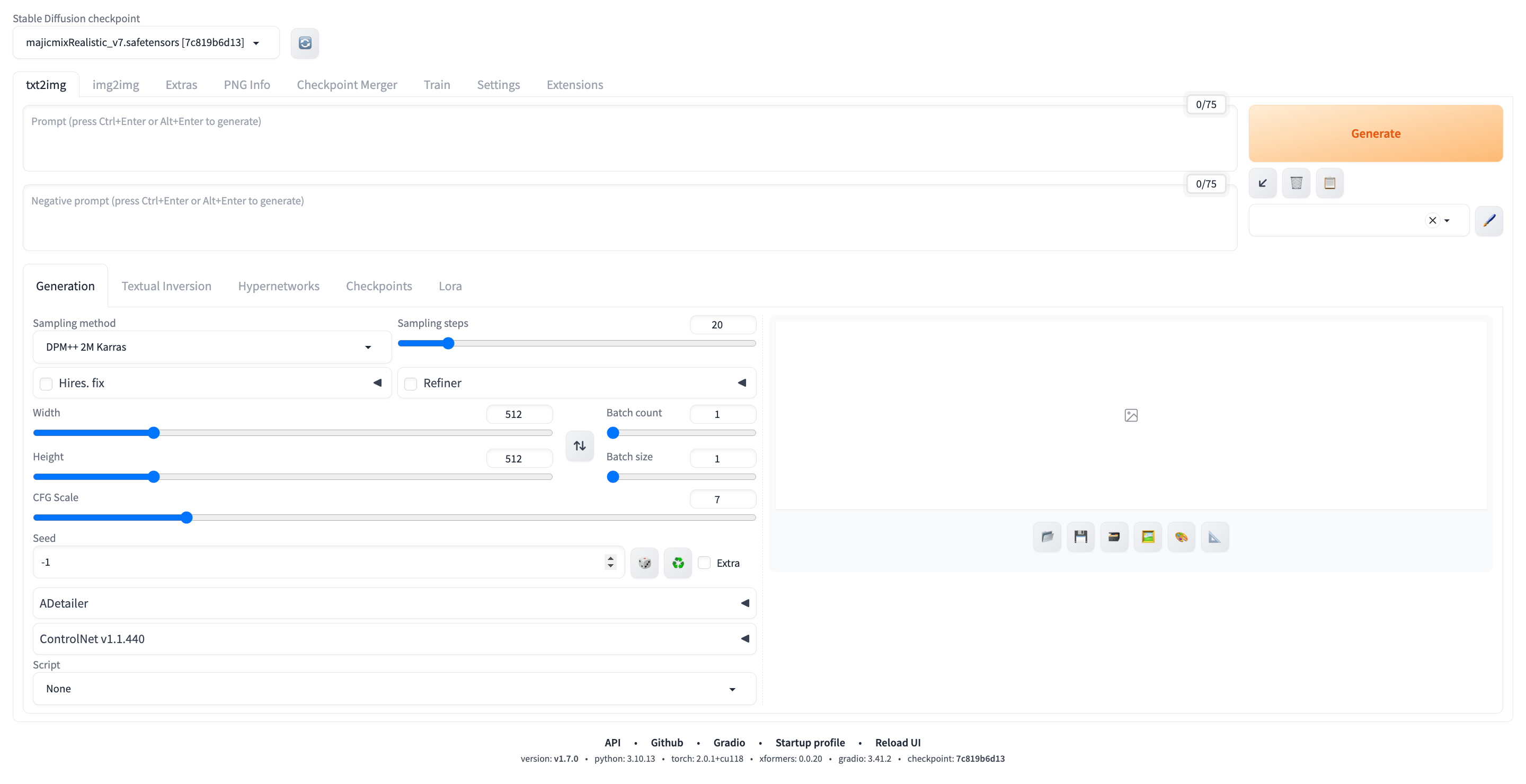
进入Stable Diffusion WebUI应用后,按照网络教程调整相关参数,即可开始创作。
选择镜像启动服务
创建实例
在GPU页面,选择 image-gpu-sd_webui 下单。
启动SD
服务启动后,可在「我的机器」-「GPU」-「GPU云主机」找到处于 运行中 状态的实例,点击右侧“ 一键连接”。
在 JupyterLab WebUI 中,进入 Terminal 。
输入以下命令启动服务:
start_sd_webui第一次启动,需要等待几分钟。
服务启动完成,会看到如下日志输出:
然后返回慧星云控制台,选择当前主机的“更多操作” - “自定义端口”。
添加一个 10000 端口,然后点击“确定”。
再次点击打开“更多操作” - “自定义端口”,就可以看到公网映射端口。
拼接 域名 + ":" + 端口 即可打开 sdwebui 的页面。
如果你希望为 sdwebui 添加访问密码,参考下面的进阶教程。
安装插件
方法1:在WebUI上安装
进入Stable Diffusion WebUI应用后,依次点击 "Extensions" - "Available" - "Load from" 。
如果加载失败,可以参考进阶教程配置网络加速。然后可以在搜索框输出你需要安装的插件。
或者直接填写插件的 URL 进行安装。("Extensions" - "Install from URL" - "填写 Git 仓库地址" - "Install")
插件安装完成后,需要重启服务生效。("Extensions" - "Installed" - "Apply and restart UI")
方法2:手动安装
插件目录位于
/root/stable-diffusion-webui/extensions/ 。将插件放置到插件目录后重启服务即可。如果是应用服务方式启动,可以用文件管理功能上传插件。直接在进入插件目录上传即可。如果是使用镜像方式启动的,可以使用 “一键连接” ,进入 JupyterLab WebUI ,上传文件。依次点击 "File" - "Open from Path..." 。弹出窗口中填入插件目录相对路径
stable-diffusion-webui/extensions/ ,然后点击 “Open”。然后选择“Upload Files”按钮,弹出窗口中选择需要上传的插件文件目录。
插件安装后,需要重启 sdwebui 服务生效。
进阶教程
启用账号密码登录
新建文件
/root/.gradio.passwd.txt。按照 用户名:密码 的格式写入文件。比如:admin:1234然后用如下命令启动服务:
start_sd_webui --gradio-auth-path /root/.gradio.passwd.txt然后打开 sdwebui 就可以看到登录框:
配置加速代理
参考 学术资源加速 在服务启动前启用加速代理:
source network-turbo && proxy_set
start_sd_webui